
0
दृश्य

पिछला नवीनीकरण

Google स्क्रिप्ट आपको डेटा प्रविष्टि को स्वचालित करने, अपनी शीट में बाहरी डेटा लाने, या समय-समय पर गणना चलाने के लिए अपनी स्प्रैडशीट में कोड जोड़ने की सुविधा देता है।
यदि आप Google शीट का उपयोग करते हैं, तो आपको यह जानने में रुचि हो सकती है कि Google स्क्रिप्ट आपके स्प्रैडशीट को बहुत बढ़ा सकते हैं।
Google लिपियों के बारे में सोचें Microsoft Excel में VBA. यह आपको डेटा प्रविष्टि को स्वचालित करने के लिए अपनी स्प्रैडशीट में कोड जोड़ देता है। आप इसका उपयोग अपनी शीट में बाहरी डेटा लाने के लिए भी कर सकते हैं। सबसे अच्छी बात है कि आप समय-समय पर गणना चला सकते हैं, भले ही आपके पास स्प्रेडशीट खुली न हो।
इस लेख में, आप सीखेंगे कि Google लिपियों को कैसे सक्षम किया जाए और एक सरल लिपि को कैसे लिखा और चलाया जाए।
Google शीट में कुछ चीजें हैं जिन्हें आपको Google स्क्रिप्ट लिखने से पहले सक्षम करने की आवश्यकता है।
उपकरण मेनू का चयन करें और चुनें स्क्रिप्ट एडिटर मेनू से।
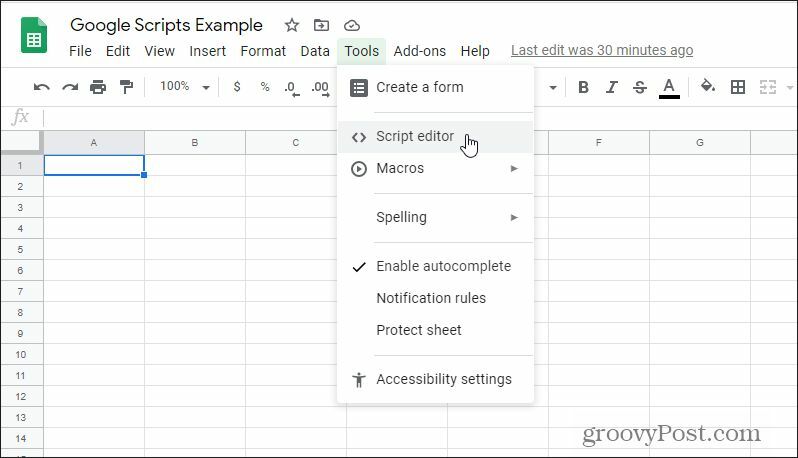
यह एक शीर्षक वाली परियोजना विंडो में Google लिपियों का संपादक खोल देगा।
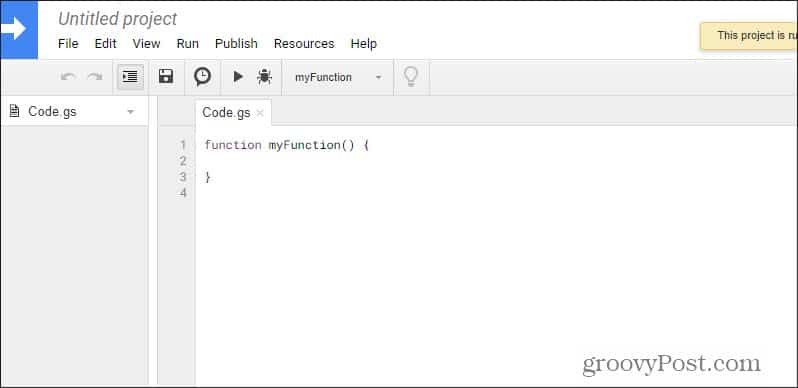
यह स्क्रिप्ट वास्तव में Google स्क्रिप्ट्स टूल के भीतर आपके Google खाते के अंदर समाहित है। यह विशेष परियोजना उस स्प्रेडशीट से जुड़ी है जिस पर आप वर्तमान में काम कर रहे हैं।
आप एक स्क्रिप्ट लिख सकते हैं, लेकिन इसे तब तक नहीं चला सकते जब तक कि स्क्रिप्ट वास्तव में शीट में सक्षम न हों। आपको इसे पहली बार चलाने की आवश्यकता होगी (जैसा कि आप नीचे देखेंगे)।
कार्रवाई में इसे देखने के लिए एक सरल स्क्रिप्ट बनाएं।
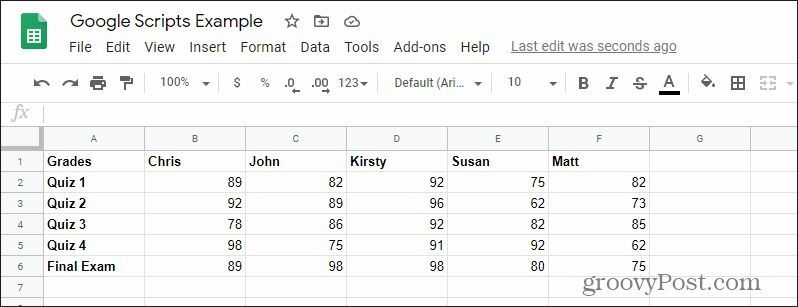
इस उदाहरण में, आप एक स्क्रिप्ट लिखने जा रहे हैं, जो बी कॉलम (क्रिस के स्कोर) के लिए क्विज़ और अंतिम परीक्षा के सभी अंकों को जोड़ता है।
यह उदाहरण स्प्रेडशीट है।
Google स्क्रिप्ट विंडो में वापस, फ़ंक्शन myFunction () घुंघराले ब्रैकेट के अंदर निम्न कोड पेस्ट करें, जैसे:
समारोह myFunction () {
var ss = SpreadsheetApp.getActiveSpreadsheet ();
var sheet = ss.getSheets () [0] var रेंज = sheet.getRange (2,2,5);
var मान = range.getValues ();
वर योग = ०
के लिए (मूल्यों में var पंक्ति) {
के लिए (मूल्यों में var कॉल [पंक्ति]) {
योग = मान [पंक्ति] [कर्नल] + राशि;
}
}
sheet.getRange (7,2) .setValue (राशि);
}
यह कोड जटिल लग सकता है, लेकिन इसे ठीक से टूटने दें। यह दिखने में जितना आसान है।
इस कोड को एक बार में एक पंक्ति नीचे तोड़ने दें।
1. var ss = SpreadsheetApp.getActiveSpreadsheet ();
यह रेखा वर्तमान स्प्रेडशीट को पुनः प्राप्त करती है जो सक्रिय है। चूंकि आप केवल इस स्क्रिप्ट को चला रहे हैं, जब आप जिस स्प्रेडशीट पर गणना चलाना चाहते हैं, वह सक्रिय है, तो इसे हमेशा सही स्प्रेडशीट नहीं मिलेगी। शीट को "ss" नामक "ऑब्जेक्ट" चर के रूप में सहेजा जाता है।
2. var sheet = ss.getSheets () [0]
यह पहली शीट प्राप्त करता है और इसे ऑब्जेक्ट चर नाम की शीट के रूप में सहेजता है। एक वैकल्पिक फ़ंक्शन है जिसका उपयोग आप शीट नाम से शीट प्राप्त करने के लिए कर सकते हैं।
यह होगा var sheet = ss.getSheetByName ("शीट 1");
आप अपनी पसंद के फंक्शन का उपयोग कर सकते हैं।
3. var रेंज = sheet.getRange (2,2,5);
इस फ़ंक्शन को पंक्ति, स्तंभ और पंक्तियों की संख्या द्वारा मानों की एक श्रृंखला मिलती है। इस स्थिति में हम दूसरी पंक्ति, दूसरे कॉलम पर शुरू होने वाले सभी मानों को खींच रहे हैं, और मानों को पाँच पंक्तियों में नीचे ला रहे हैं।
चर "श्रेणी" वह बन जाता है जिसे "सरणी" के रूप में जाना जाता है। एक सरणी एक चर है जिसमें कई मान शामिल हैं। Google स्क्रिप्ट में, आप उन संख्याओं में से किसी को संदर्भित करते हैं जो कोष्ठक के साथ एक विशेष तत्व संबोधन योजना का उपयोग करते हैं, जैसा कि आप नीचे देखेंगे।
4. var मान = range.getValues ();
GetValues () फ़ंक्शन वास्तव में आपके द्वारा ऊपर दी गई श्रेणी ऑब्जेक्ट से मान खींचता है।
5. वर योग = ०
यह केवल एक एकल संख्या चर है जिसे हम संख्या 0 से आरंभ कर रहे हैं। यह इस बात की शुरुआत बन जाता है कि हम कॉलम में सभी संख्याओं को कैसे जोड़ेंगे।
6. के लिए (मूल्यों में var पंक्ति) {
इसे "फॉर" लूप कहा जाता है। किसी सूची में विशिष्ट संख्या में आइटमों के माध्यम से इस प्रकार का लूप कदम रखता है। इस मामले में, हम ऊपर चर्चा किए गए "मूल्यों" सरणी से गुजरेंगे। यह पहला लूप सरणी में सभी पंक्तियों के माध्यम से लूप करेगा। इस मामले में केवल एक ही होगा।
नोट: सरणी पंक्तियाँ स्प्रेडशीट पंक्तियों के समान नहीं हैं। जब सरणी ने स्प्रेडशीट में कॉलम से मानों को लोड किया, तो इसने उन्हें डेटा की एक पंक्ति (या पंक्ति) में डाल दिया, जैसे: "89, 92, 78, 98, 89"। तो, इस स्थिति में सरणी में एक पंक्ति (पंक्ति), और पाँच संख्याएँ (कॉलम) हैं।
7. के लिए (मूल्यों में var कॉल [पंक्ति]) {
लूप के लिए यह दूसरा सरणी में सभी "पंक्तियों" के माध्यम से जाएगा। इस मामले में यह सभी 5 मूल्यों के माध्यम से लूप करेगा।
8. योग = मान [पंक्ति] [कर्नल] + राशि;
हर बार जब लूप चलता है, तो यह कथन नए मूल्य के योग को अपने आप में जोड़ता रहेगा। जब तक सभी 5 लूप नहीं हो जाते, तब तक सभी 5 नंबरों को "योग" चर में विभाजित किया जाना चाहिए।
9 sheet.getRange (7,2) .setValue (राशि);
यह दो-फ़ंक्शन स्टेटमेंट है। GetRange फ़ंक्शन सेल को 7 वीं पंक्ति और 2 कॉलम पर इंगित करता है। SetValue फ़ंक्शन तब उस सेल में "योग" चर का मान रखता है।
अब जब आप समझ गए हैं कि कोड की प्रत्येक पंक्ति कैसे काम करती है, तो यह सब कार्रवाई में देखने का समय है।
एक बार जब आपने अपनी Google स्क्रिप्ट लिख ली, तो इसे सहेजने और कोड के माध्यम से कदम रखने का समय आ गया है। पहले, अपनी परियोजना को एक नाम देने के लिए "शीर्षक रहित परियोजना" टाइप करें। फिर, स्क्रिप्ट को बचाने के लिए मेनू में फ्लॉपी डिस्क आइकन चुनें।
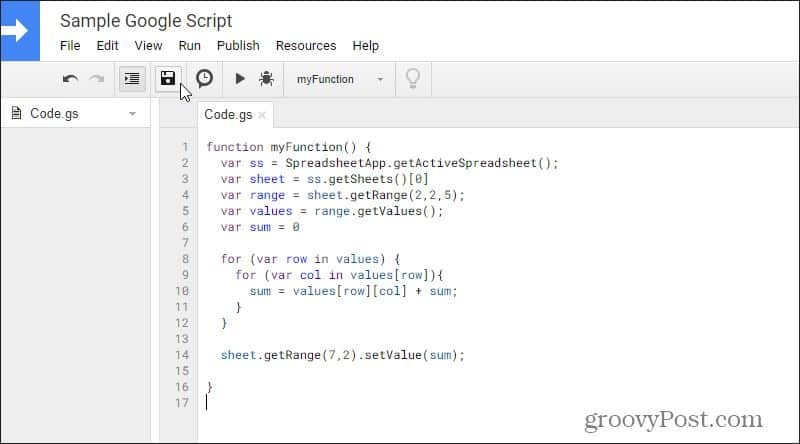
जब आप सहेजने का प्रयास करते हैं तो आपको एक त्रुटि दिखाई दे सकती है। घबराओ मत। यह वास्तव में डिबगिंग प्रक्रिया का एक हिस्सा है। उस पंक्ति संख्या पर ध्यान दें जहाँ वह कहती है कि आपकी कोई त्रुटि है। अपने कोड के माध्यम से बारीकी से देखें और आपके पास मौजूद किसी भी टाइपोस या सिंटैक्स त्रुटियों को हल करें।
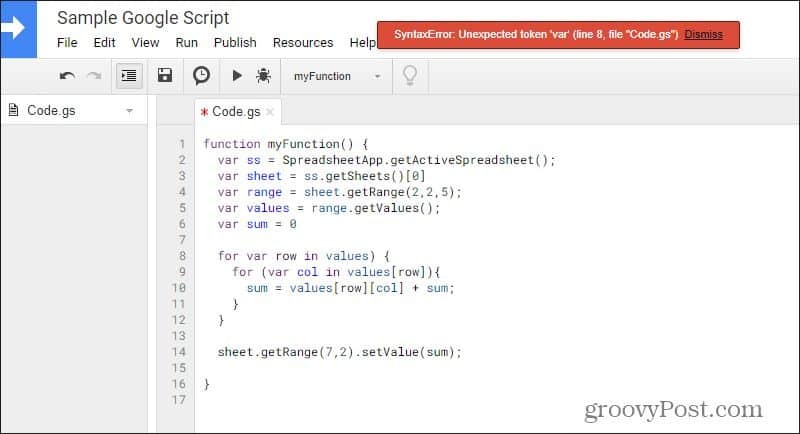
इस उदाहरण में, लाइन 8 पर मेरे "फॉर" लूप को उद्घाटन "(" प्रतीक याद आ रहा था। एक बार तय होने के बाद, फिर से बचत करने का प्रयास करें। एक बार जब आप अपना कोड सहेज सकते हैं, तो Google आपके कोड सिंटैक्स को ठीक मानता है।
इसका मतलब यह नहीं है कि आपका कोड इरादा के अनुसार चलेगा, इसका मतलब सिर्फ यह है कि यह "संकलित" ठीक कर सकता है, बिना किसी सिंटैक्स मुद्दों के।
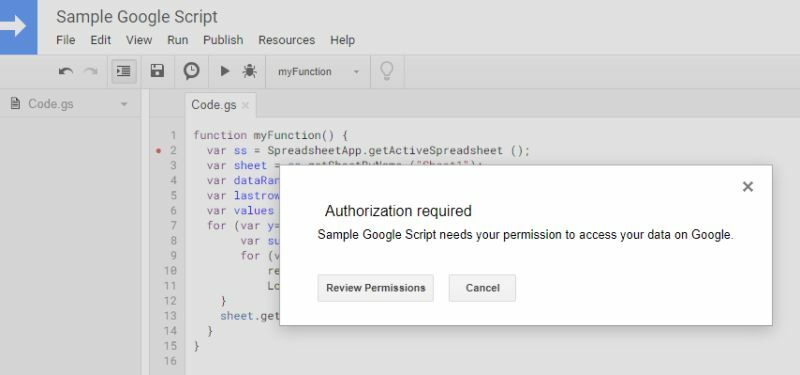
अब अपने कोड के माध्यम से ऊपर जाने के लिए प्ले आइकन का चयन करें। चूंकि यह पहली बार है जब आप अपनी नई स्क्रिप्ट चला रहे हैं, इसलिए आपको अपने Google खाते पर अपनी स्प्रेडशीट (डेटा) तक पहुंचने के लिए Google स्क्रिप्ट ऐप प्रदान करने की आवश्यकता है। चुनते हैं अनुमतियों की समीक्षा करें पॉप-अप विंडो पर।
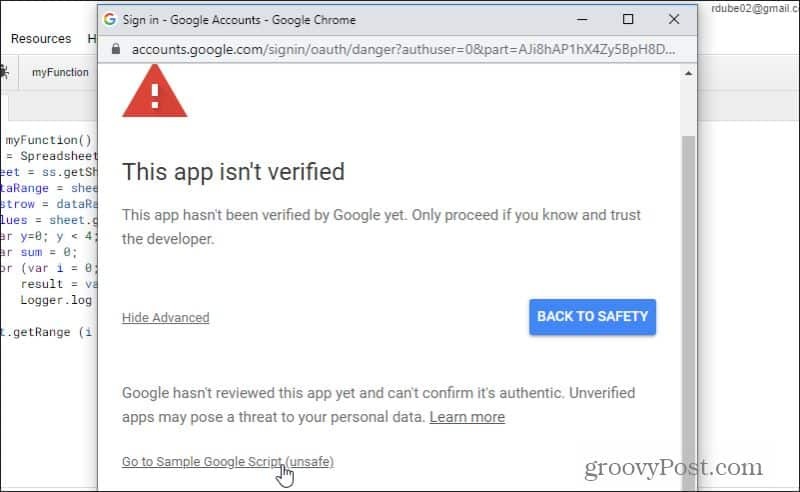
आपको अपने Google खाते में साइन इन करना होगा। और चूंकि यह एक कस्टम ऐप है और Google के साथ पंजीकृत कोई भी नहीं है, तो आपको एक चेतावनी दिखाई देगी कि ऐप सत्यापित नहीं है। को चुनिए उन्नत लिंक और फिर चयन करें सैंपल Google स्क्रिप्ट पर जाएं (असुरक्षित) जारी रखने के लिए।
अगली स्क्रीन पर, आपको चयन करना होगा अनुमति Google स्क्रिप्ट को अपने Google खाते तक पहुंच प्रदान करने के लिए। एक बार जब आप करेंगे, तो स्क्रिप्ट चलेगी।
यदि आपको कोई त्रुटि दिखाई नहीं देती है, तो स्प्रैडशीट पर वापस जाएँ और आपको यह देखना चाहिए कि आपकी स्क्रिप्ट के परिणाम पहले कॉलम के नीचे दिखाई दिए हैं।
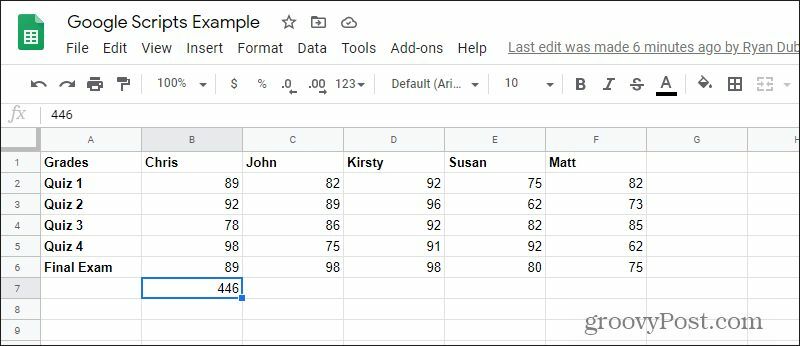
यह एक बहुत ही मूल Google स्क्रिप्ट थी जो केवल एक कॉलम में कोशिकाओं को जोड़ती थी। यदि आप कोड में दो के लिए चर जोड़ना चाहते थे, तो आप सभी कॉलमों के माध्यम से भी लूप कर सकते हैं और उन सभी के लिए पंक्ति 7 में सारांश प्रदान कर सकते हैं।
Google लिपियाँ सभी प्रकार की संभावनाएँ प्रदान करती हैं, जैसे स्प्रेडशीट से ईमेल भेजना. आप इसमें टैप भी कर सकते हैं विशेष Google API वह आपको अन्य Google ऐप्स जैसे Gmail, कैलेंडर और यहां तक कि Google Analytics को एकीकृत करने देता है। एक बार जब आपने Google स्क्रिप्ट लिखना सीखना शुरू कर दिया, तो संभावनाएं अनंत हैं।